
Hier vindt u voor de hoofdgebruiker e-MJV de verschillende handelingen binnen het accountbeheer voor het e-MJV. Voordat een handeling kan worden uitgevoerd dient eerst te worden ingelogd op de besloten website van het e-MJV. De volgende handelingen zijn te onderscheiden:
Aanmelden van een sub-gebruiker
1) Na inloggen verschijnt de startpagina van de besloten website van het e-MJV.
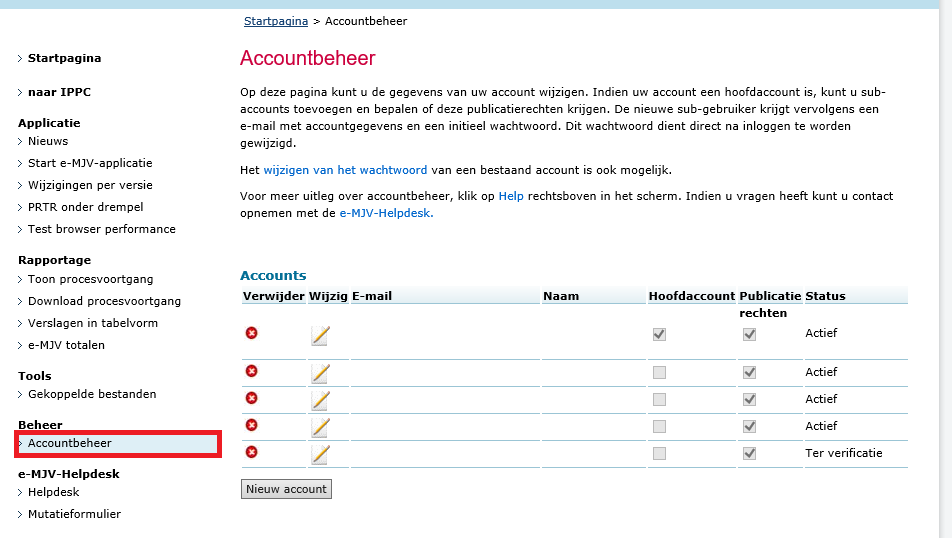
2) Om naar het accountbeheer te gaan, klikt u onder Beheer op Accountbeheer in het menu aan de linkerzijde van het scherm (zie rode omkadering op bovenstaande schermafdruk).
3) Er verschijnt een overzicht van alle gebruikers (hoofdgebruiker + eventuele sub-gebruikers), vergelijkbaar met het overzicht op bovenstaande schermafdruk.
4) U klikt op de knop ‘Nieuw account’ onder het overzicht. Onder het overzicht verschijnen vier velden, namelijk: Naam, E-mail, Hoofdaccount (grijs en niet invulbaar) en Publicatierechten. Zie onderstaande schermafdruk.
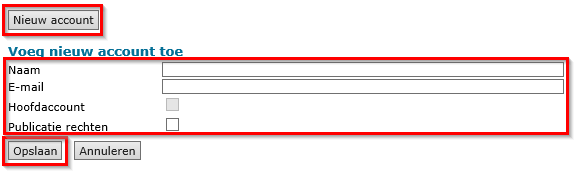
5) U geeft vervolgens de exacte naam op van de gebruiker (voorletters of voornaam + achternaam), het persoonsgebonden e-mailadres (dus geen info-adres en dergelijke als het niet persoonsgebonden is) en een vinkje als de gebruiker publicatierechten dient te krijgen.
6) Vervolgens druk je op de knop ‘Opslaan’. Het account wordt nu aangevraagd. Als het account gereed is (status Ter verificatie), dan wordt een e-mail met tijdelijk wachtwoord naar de gebruiker gestuurd.
7) Als de sub-gebruiker is aangemeld als vervanger voor een niet meer bij het bedrijf/de instantie werkzame huidige hoofdgebruiker, dan kan het sub-account tot hoofdaccount worden gemaakt, zodra de status van het account op Ter verificatie staat (zie verder Wijzigen/Nieuwe hoofdgebruiker).
Let op:
Als een gebruiker zelf zijn wachtwoord wijzigt, wordt het wachtwoord niet per e-mail toegestuurd.
Wanneer een gebruiker zijn wachtwoord opnieuw instelt via de link 'Wachtwoord vergeten?' op de inlogpagina, dan wordt na opgave van het e-mailadres per e-mail een verificatiecode naar de gebruiker gestuurd, waarmee deze zelf een nieuw wachtwoord kan instellen.
Wijzigen van de naam van een bestaande gebruiker
De gebruiker zelf of de hoofdgebruiker e-MJV kan de naam van een gebruiker wijzigen op de besloten website onder Accountbeheer.
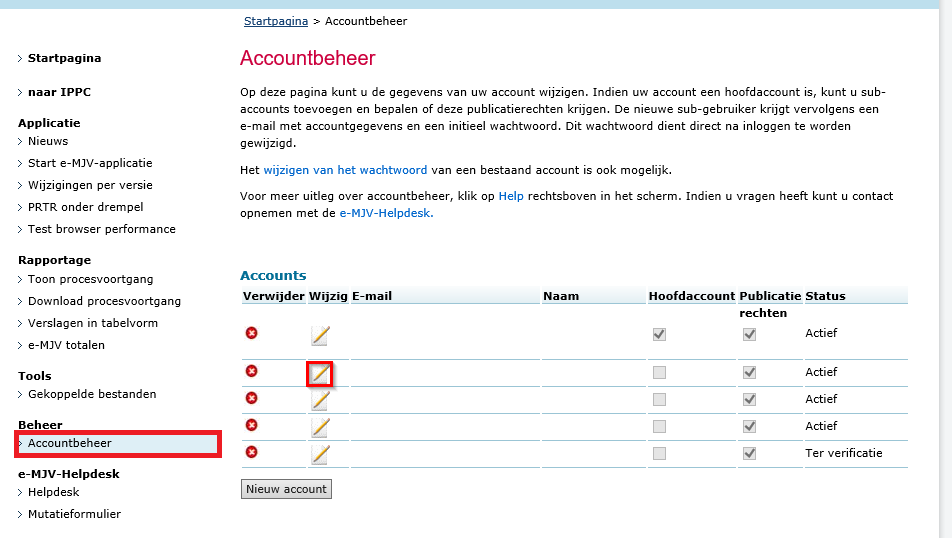
1) De hoofdgebruiker klikt op het Bewerk-icoon naast het aan te passen account, zie onderstaande schermafdruk.
2) De sub-gebruiker krijgt onder Accountbeheer direct een scherm, waarin alleen de naam kan worden gewijzigd, zie onderstaande schermafdruk.
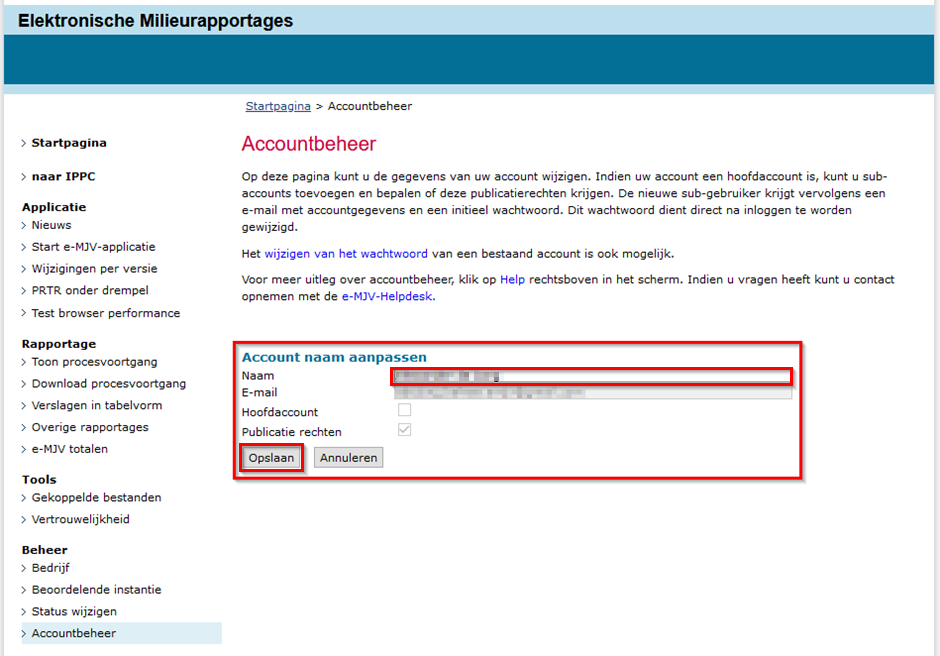
3) Wijzig de naam in het veld 'Naam' en klik op de knop Opslaan om de wijziging op te slaan.
Aanpassen van de publicatierechten
De hoofdgebruiker e-MJV kan de publicatierechten van een andere gebruiker wijzigen op de besloten website onder Accountbeheer via de volgende stappen.
1) Klik op het Bewerk-icoon voor het sub-account, waarvan de publicatierechten moeten worden aangepast. Gegevens van het account verschijnen na klikken onder het overzicht van accounts.
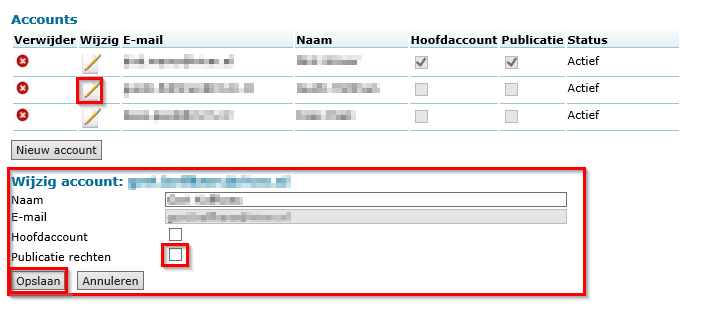
2) Zet het vinkje achter Publicatierechten als de rechten moeten worden gegeven of haal het weg als deze moeten worden verwijderd, en klik op de knop ‘Opslaan’. De rechten zijn gewijzigd.
N.B. De hoofdgebruiker kan het vinkje voor Publicatierechten van een sub-gebruiker zetten of weghalen, maar heeft zelf altijd publicatierechten.
Wijzigen/nieuwe hoofdgebruiker
De hoofdgebruiker e-MJV kan een andere gebruiker tot hoofdgebruiker maken op de besloten website van het e-MJV onder Accountbeheer via de volgende stappen.
1) Klik op het Bewerk-icoon voor het sub-account, dat het hoofdaccount moet worden. Gegevens van het account verschijnen weer onder het overzicht van accounts.
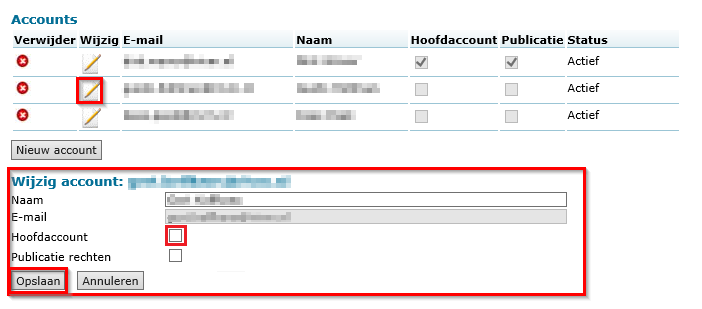
2) Zet een vinkje achter Hoofdaccount en klik op de knop ‘Opslaan’. De hoofdgebruiker is gewijzigd.
Let op:
Zodra een hoofdgebruiker deze wijziging doorvoert, heeft deze gebruiker geen rechten meer voor aanmelden, wijzigen en verwijderen van accounts.
Nieuwe hoofdgebruiker
3a) Als een gebruiker die de hoofdgebruiker moet worden nog geen account heeft, kan de huidige hoofdgebruiker de nieuwe gebruiker zelf aanmelden via Accountbeheer, en zodra de nieuwe gebruiker een wachtwoord heeft ontvangen alsnog stap 2) en 3) uitvoeren.
3b) Wanneer de hoofdgebruiker niet meer werkzaam is voor het bedrijf/de instantie en het e-mailaccount van die hoofdgebruiker is niet meer toegankelijk voor de melder, dan kan via de helpdesk de nieuwe gebruiker worden aangemeld. Zodra het account gereed is (er is een wachtwoord ontvangen), kan het account tot hoofdaccount worden gemaakt.
Verwijderen van een sub-gebruikersaccount
De hoofdgebruiker e-MJV kan andere gebruikers verwijderen op de besloten website van het e-MJV onder Accountbeheer, via de volgende stappen.
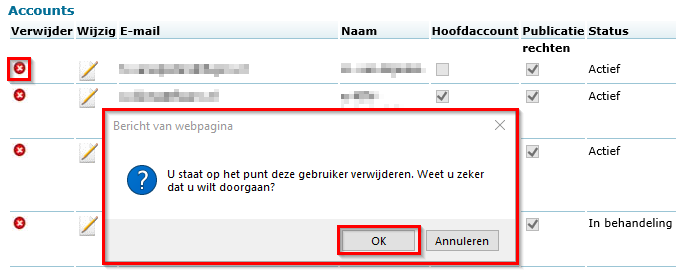
1) Klik in de eerste kolom op het rode kruis voor het sub-account dat moet worden verwijderd. U krijgt eerst een waarschuwing of de desbetreffende gebruiker wel moet worden verwijderd. Klik op OK om de verwijdering daadwerkelijk in gang te zetten.
2) Het account wordt nu verwijderd. Afhankelijk van het tijdstip is een account soms dezelfde werkdag, maar meestal in de loop van de volgende werkdag verwijderd.
Let op:
Een hoofdgebruikersaccount kan niet worden verwijderd; de rechten van het hoofdaccount moeten dan eerst overgedragen zijn aan een ander account, waarna de nieuwe hoofdgebruiker het voormalige hoofdaccount kan verwijderen.